


Gmail n’est pas seulement une boîte aux lettres : c’est la tour de contrôle du courrier électronique moderne. Si vous jonglez avec plusieurs adresses Gmail, la hantise de rater un message capital vous accompagne sûrement chaque jour.
Vous avez plusieurs projets, des casquettes variées, ou bien vous déléguez la gestion de certains e-mails sans vouloir équiper votre navigateur d’un arsenal d’extensions. L’avantage ? Gmail a déjà tous les outils en stock. Pas besoin de vous creuser la tête avec des modules payants ou des solutions lourdes.
Gmail gère plus d’un quart du trafic mondial des e-mails. C’est immense, et cela signifie que la majorité de vos contacts disposent déjà d’un compte. Pour ceux travaillant en équipe, la solution Google Workspace fluidifie encore davantage l’administration multi-comptes.
Voici comment réunir toutes vos boîtes Gmail dans une seule interface, et y voir clair sans perdre de temps.
Vous souhaitez gérer plusieurs comptes et adresses Gmail à partir d’une seule boîte de réception ? 💪 Pour en savoir plus sur cet outil qui vous fera gagner du temps, cliquez ici ⚡️ Cliquez pour tweeter Comment puis-je avoir plusieurs comptes Gmail dans une seule boîte de réception ?
Mettre en place une seule boîte de réception pour plusieurs comptes Gmail est bien plus simple qu’on ne l’imagine. Tout passe par quelques réglages, sans prise de tête.
Pour regrouper vos e-mails, voici la démarche à suivre :
1. Envoyez une demande d’ajout depuis les paramètres de Gmail
Ouvrez les paramètres du compte principal, puis basculez sur Tous les paramètres. C’est depuis ce compte que la suite se joue.
Petit rappel : Vérifiez que vous êtes bien connecté au bon compte avant d’aller plus loin.
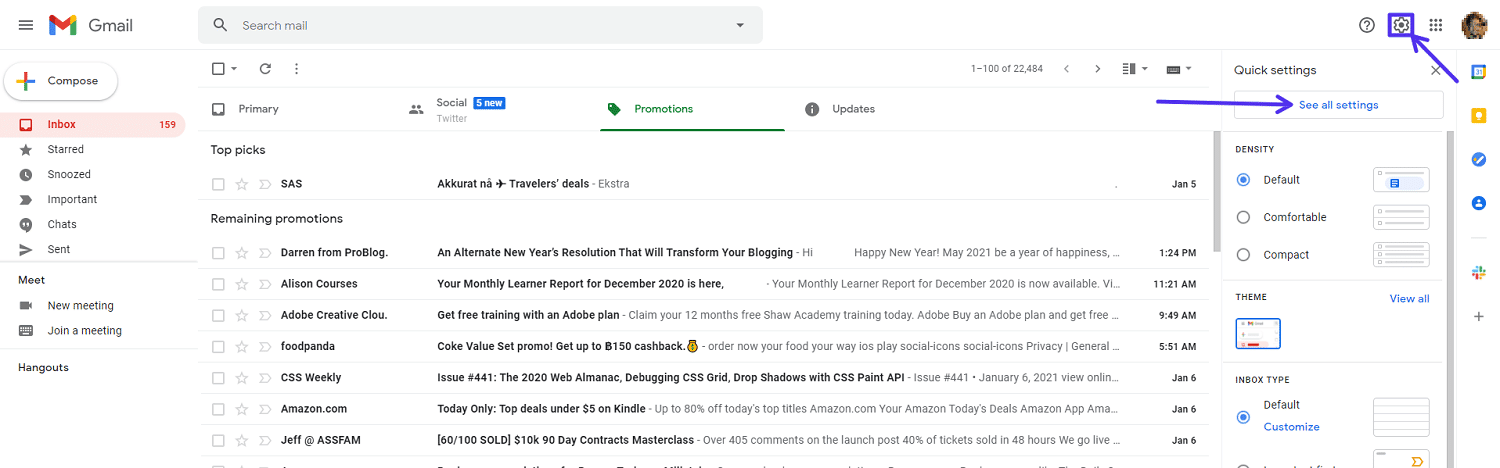
Dans le menu, cliquez sur l’onglet Comptes et importation.
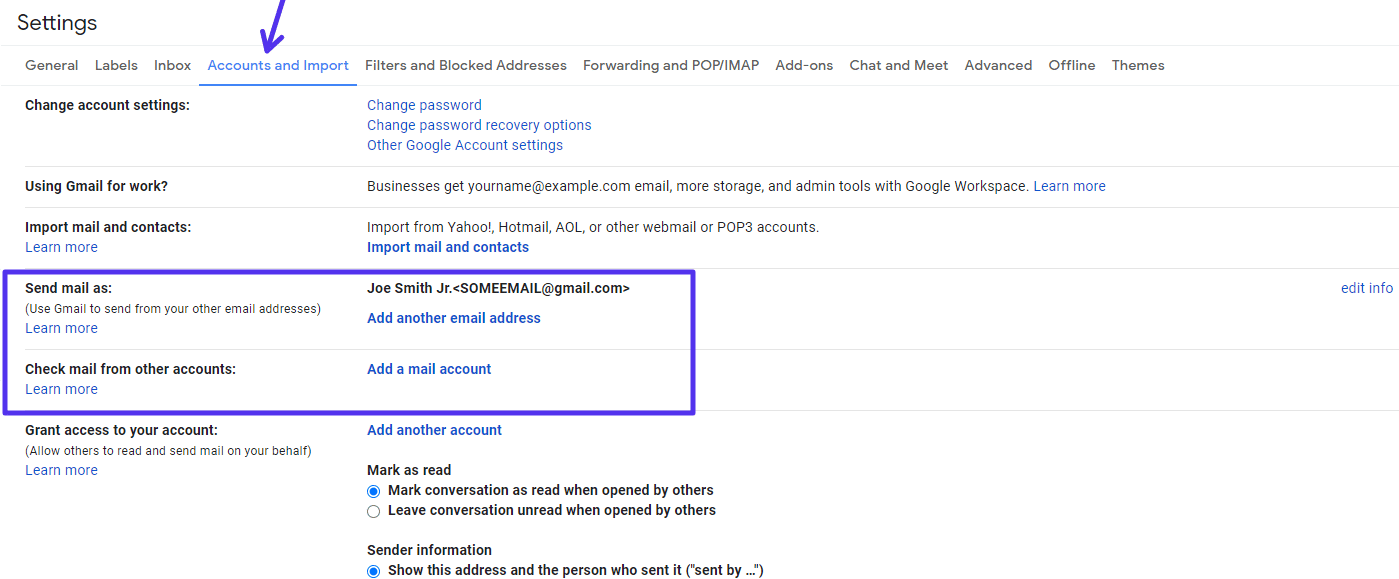
Ajoutez le nom et l’adresse e-mail de votre autre compte Gmail.
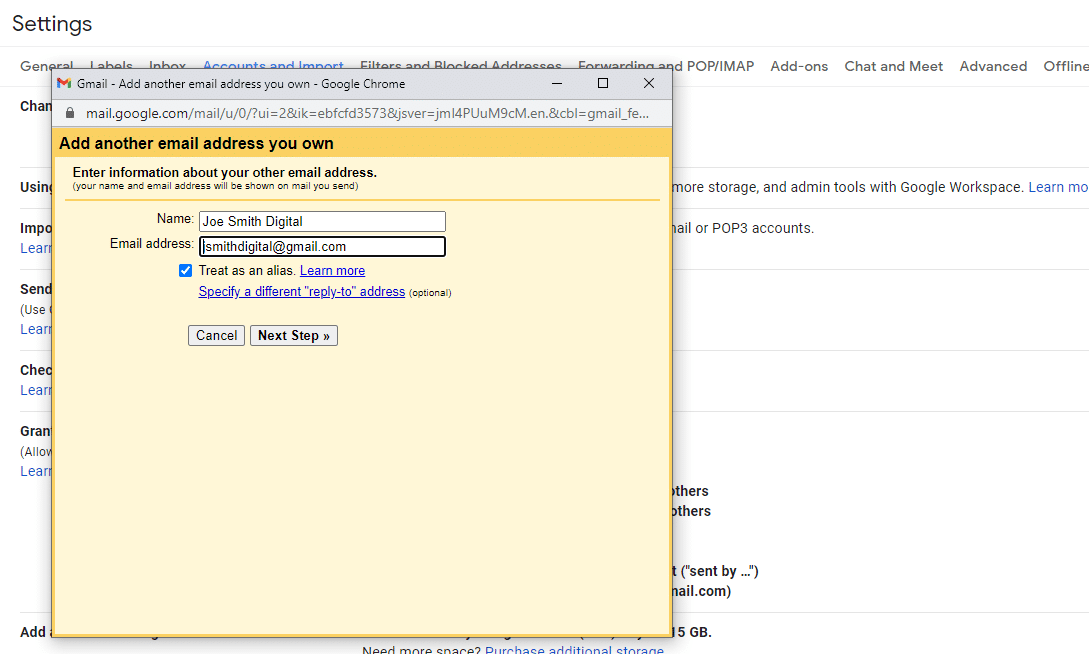
Relisez ces informations, puis validez la demande d’ajout. Un mail de vérification partira immédiatement sur l’autre adresse.
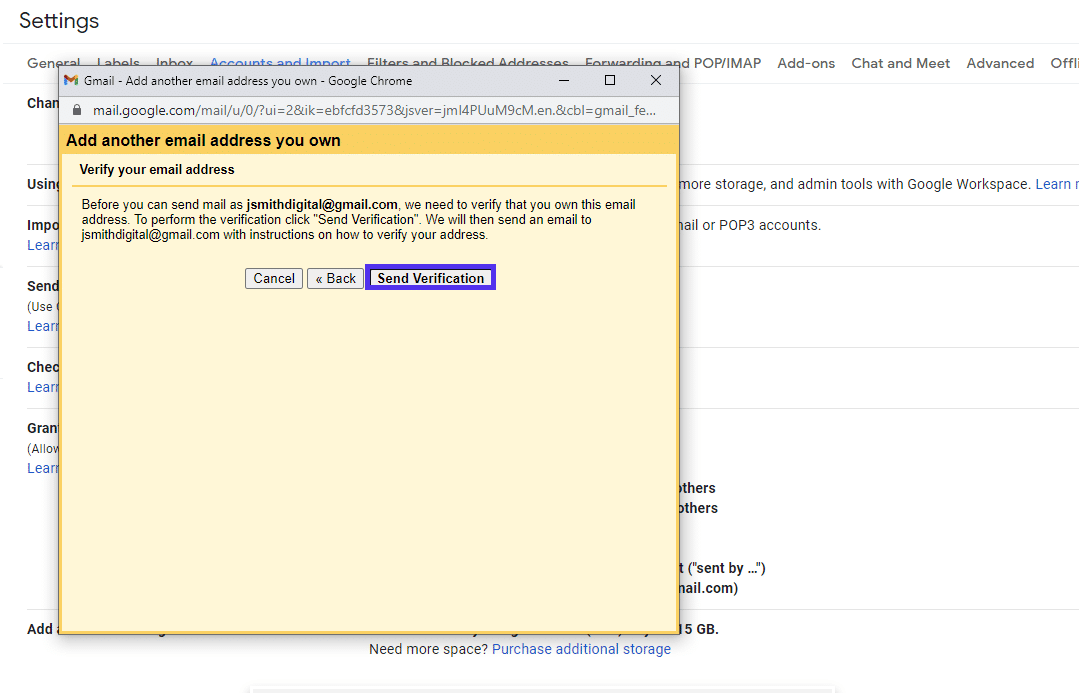
À ce moment, Gmail envoie une notification pour confirmer la liaison entre vos comptes.
2. Acceptez la demande depuis votre deuxième compte
Changez maintenant de compte : en haut à droite, cliquez sur votre avatar ou l’initiale de votre nom. Sélectionnez le bon Gmail.
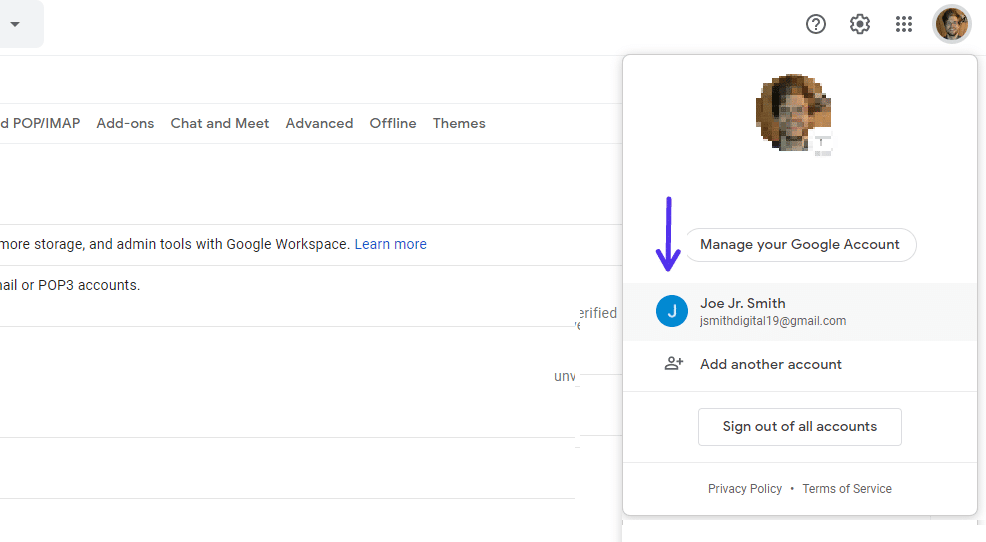
Dans la boîte de réception de ce deuxième compte, cherchez le mail de confirmation.
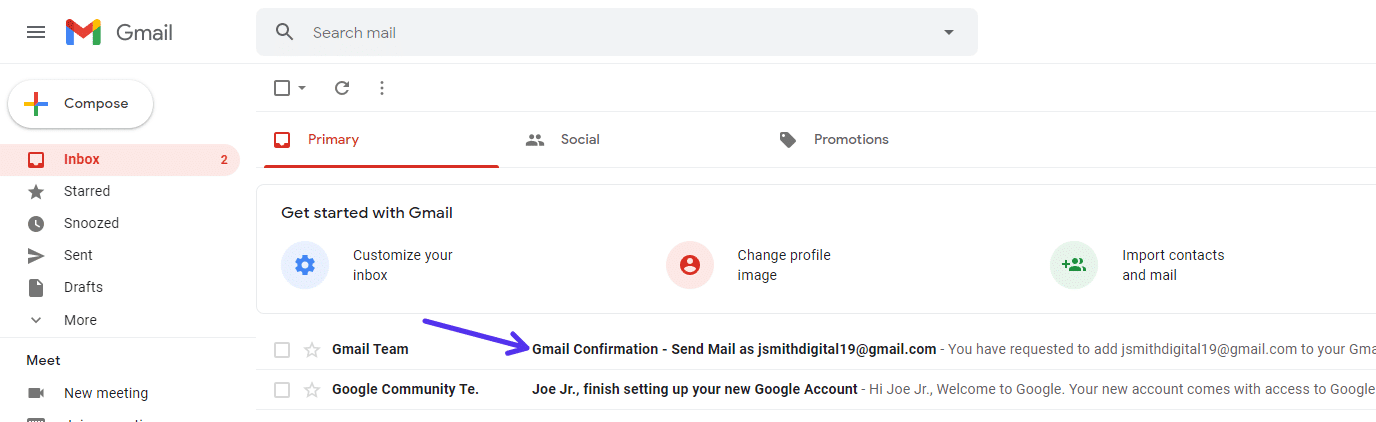
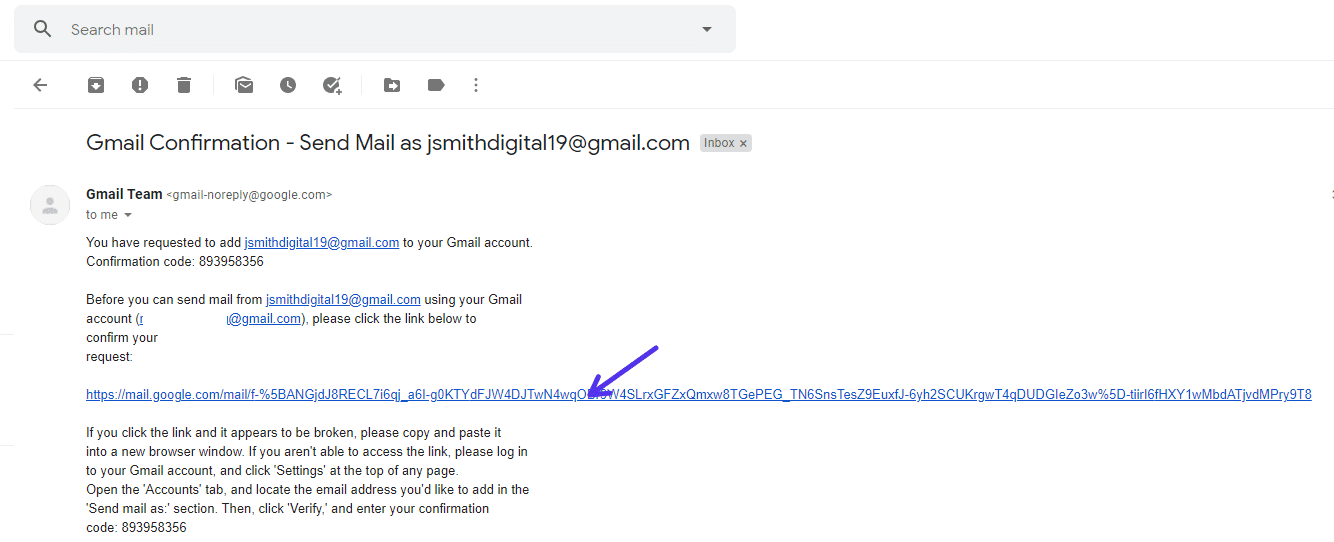
Ouvrez-le et cliquez sur le lien de validation commençant par mail.google.com. Par sécurité, n’ouvrez jamais de lien étrange dans d’autres circonstances.
Confirmez l’ajout en cliquant sur le bouton du message.
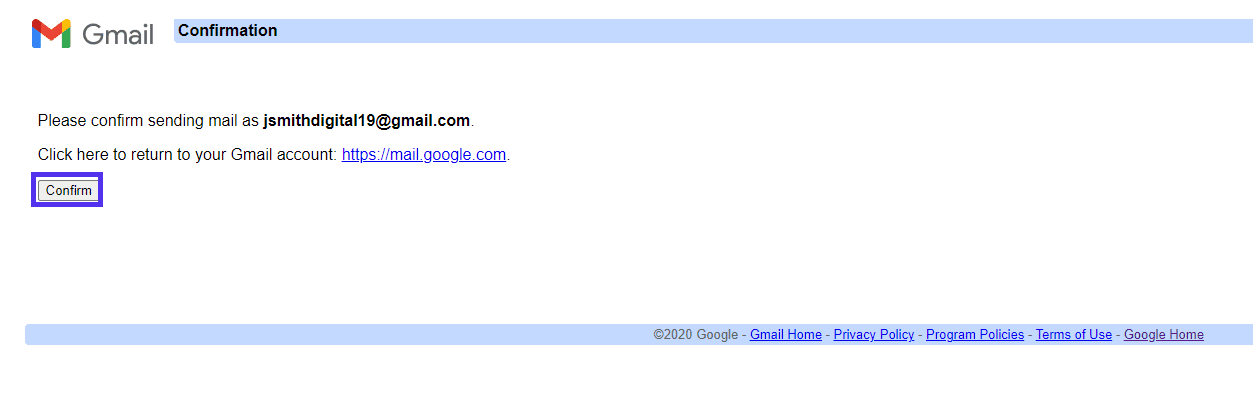
Un bandeau « Confirmation de réussite » s’affichera en haut de l’écran. C’est le signe que la connexion est effective.
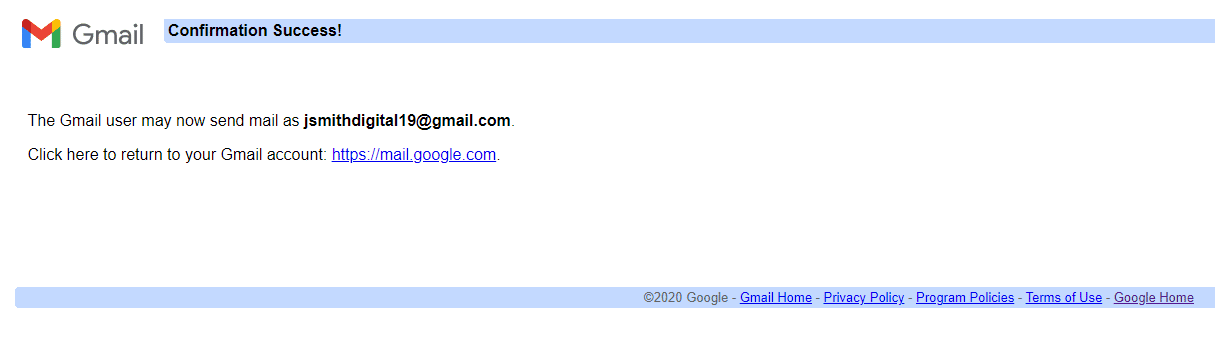
Votre configuration multi-comptes est maintenant active, aussi bien sur ordinateur que sur l’application mobile.
Prenez un instant pour vérifier si tout fonctionne correctement.
3. Contrôlez le fonctionnement
Créez un nouveau message en cliquant sur Composer. Au niveau du champ « De », voyez si vous pouvez choisir une autre adresse que celle du compte principal.
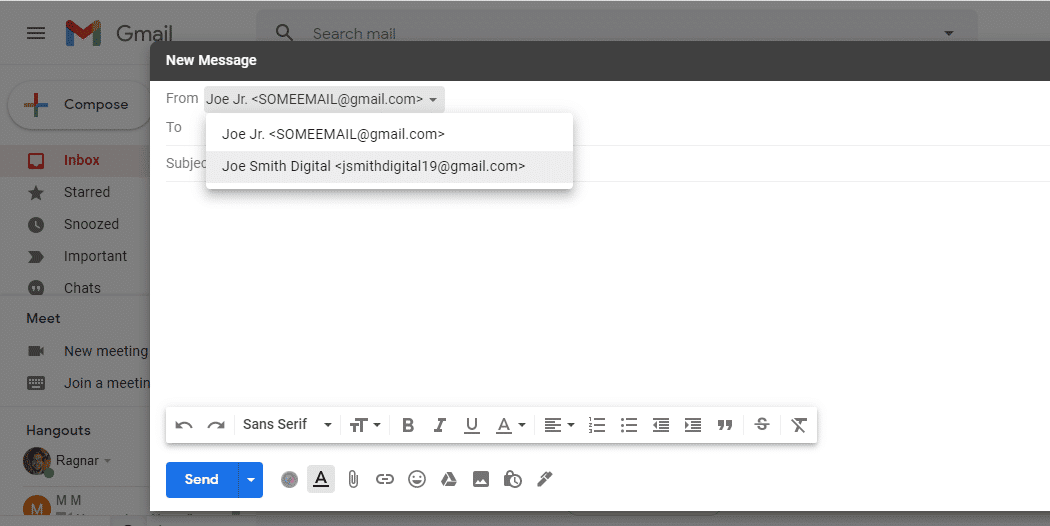
Si le menu déroulant apparaît, vous pouvez officiellement envoyer des e-mails depuis vos différentes identités.
Pour un test de réception, écrivez un mail destiné à votre seconde adresse et assurez-vous qu’il arrive bien dans votre boîte de réception principale.
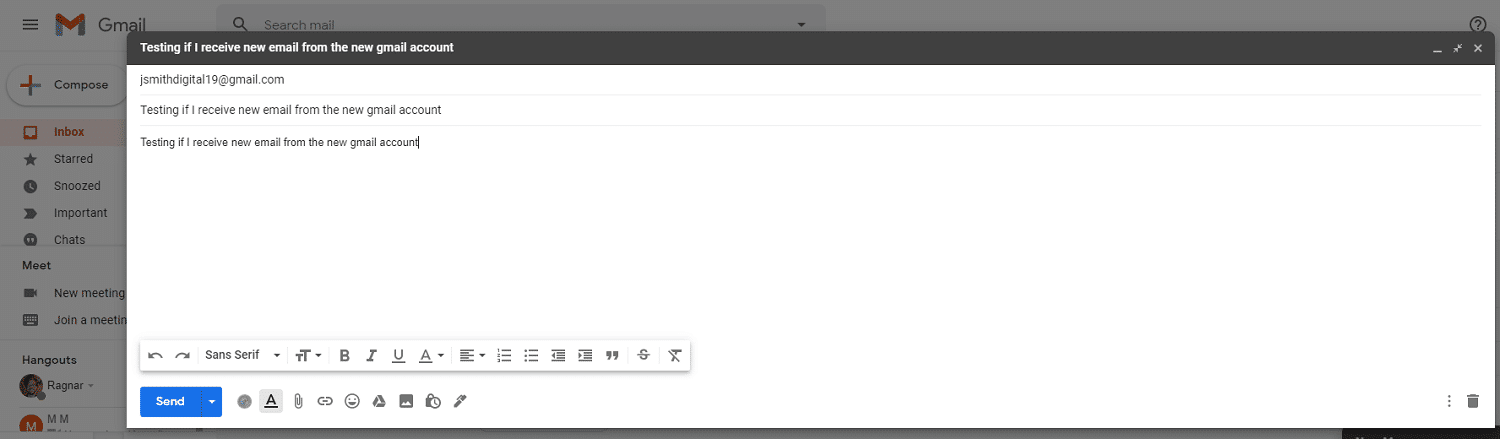
Le voir s’afficher prouve que la synchronisation fonctionne.

Gérer plusieurs comptes, c’est maintenant une réalité concrète : pas besoin de jongler sans cesse, les messages s’alignent au même endroit.
4. Renouvelez l’opération autant de fois que nécessaire
La méthode fonctionne pour autant de comptes que vous souhaitez. Inutile de garder un post-it secret pour chaque mot de passe ou de multiplier les ouvertures de session.
Tout votre univers Gmail : réuni et accessible d’un seul coup d’œil.
Centraliser d’autres adresses e-mail dans Gmail : POP3/SMTP
Vous souhaitez aussi gérer vos mails pros ou rassembler une boîte d’un autre fournisseur ? Gmail vous offre la possibilité de tout centraliser via POP3 et SMTP.
Dans les paramètres du compte principal, allez à la rubrique « Consulter les e-mails d’autres comptes » et ajoutez l’adresse externe souhaitée.
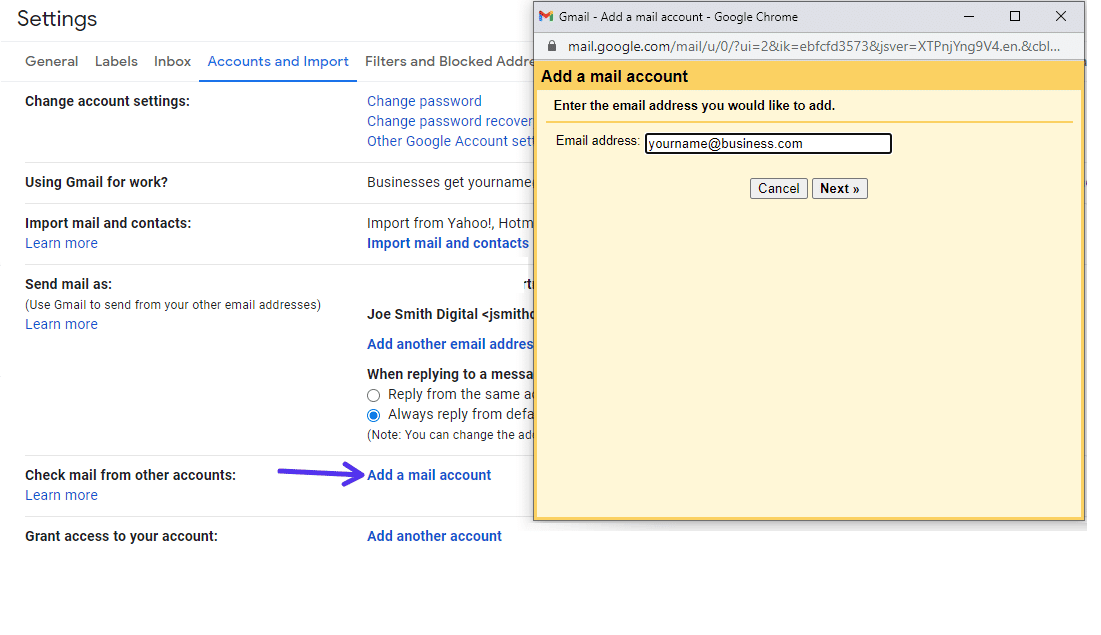
Pour les comptes hébergés chez un autre prestataire, le protocole POP3 entre en jeu.
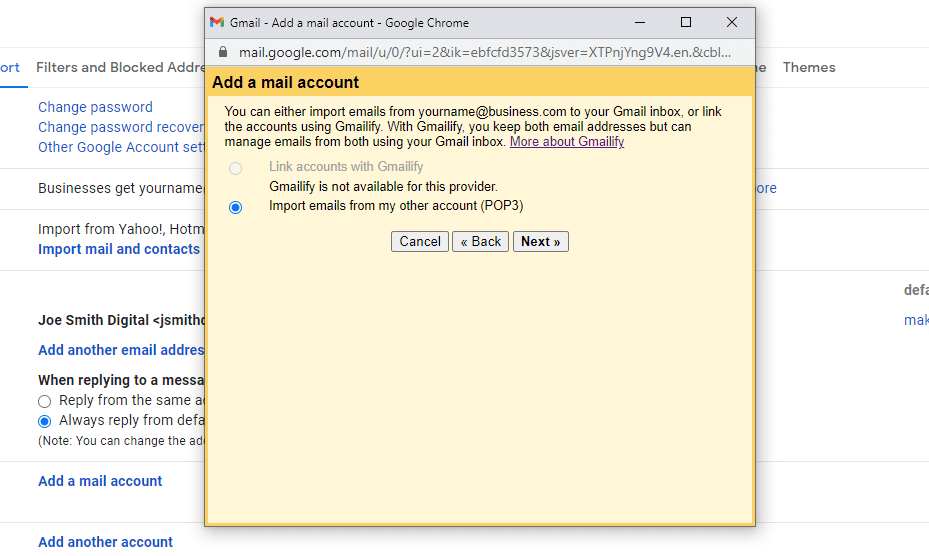
Cliquez sur Suivant, puis saisissez les informations techniques : serveur, nom d’utilisateur, mot de passe.
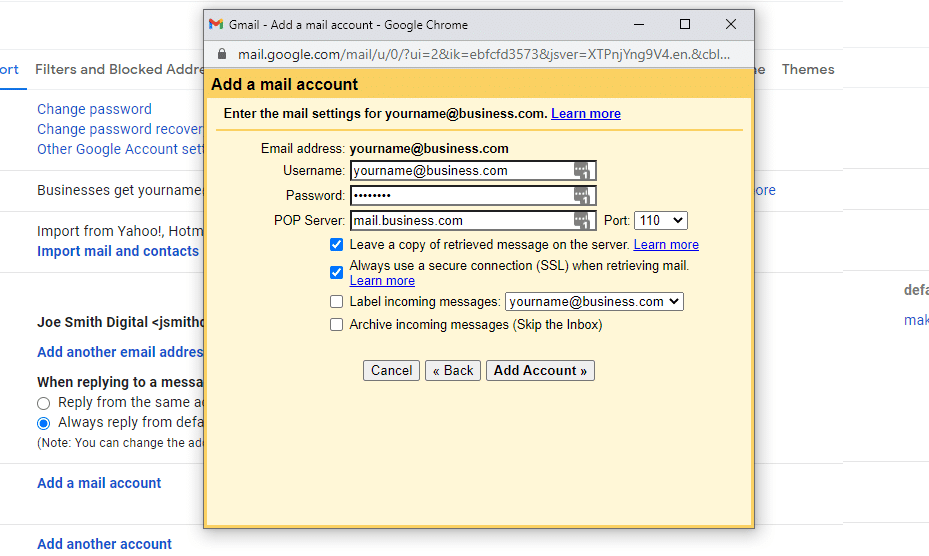
Pour récupérer ces données, référez-vous à la documentation de votre hébergeur ou cherchez-en ligne en ajoutant le nom de votre fournisseur à « serveur POP3 ».
Dans l’interface cPanel, l’aspect ressemble à ceci :
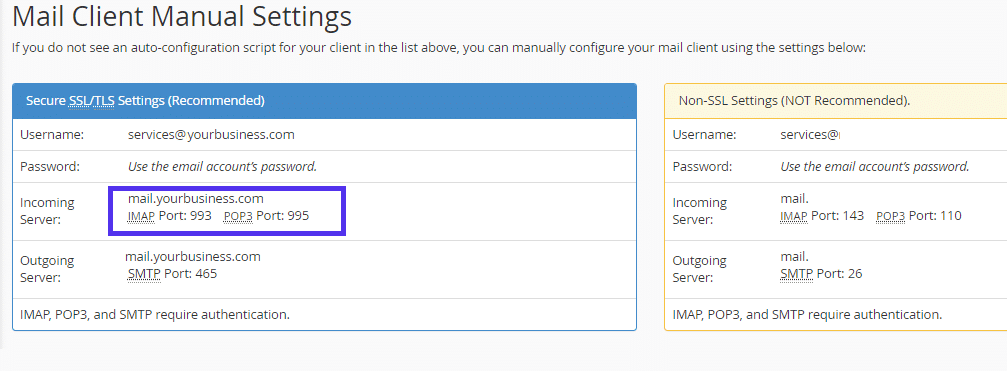
N’oubliez pas de cocher la case « Toujours utiliser une connexion sécurisée » et de vérifier les ports utilisés.
Une fois les champs remplis, Gmail vous affichera une confirmation de réussite.
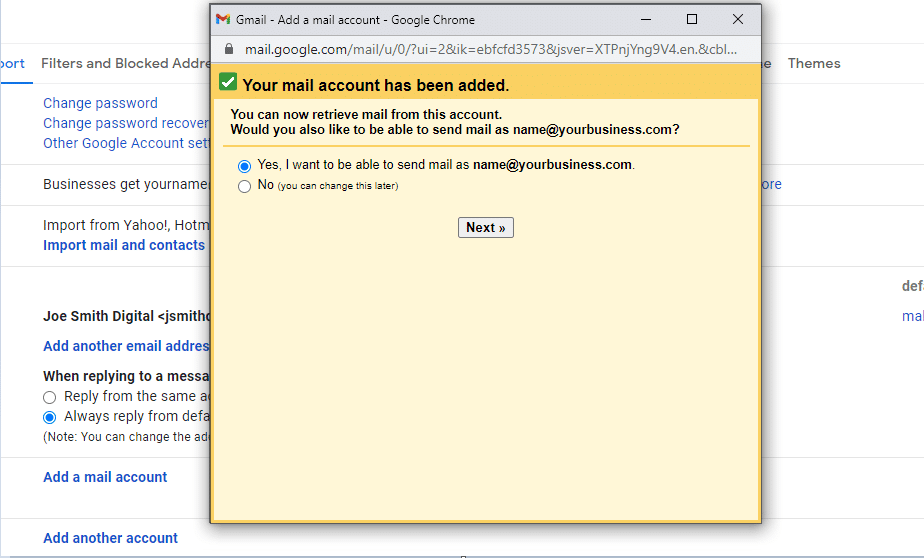
Pour envoyer des mails depuis cette adresse externe, configurez également le SMTP en laissant la case cochée, puis avancez avec Suivant.
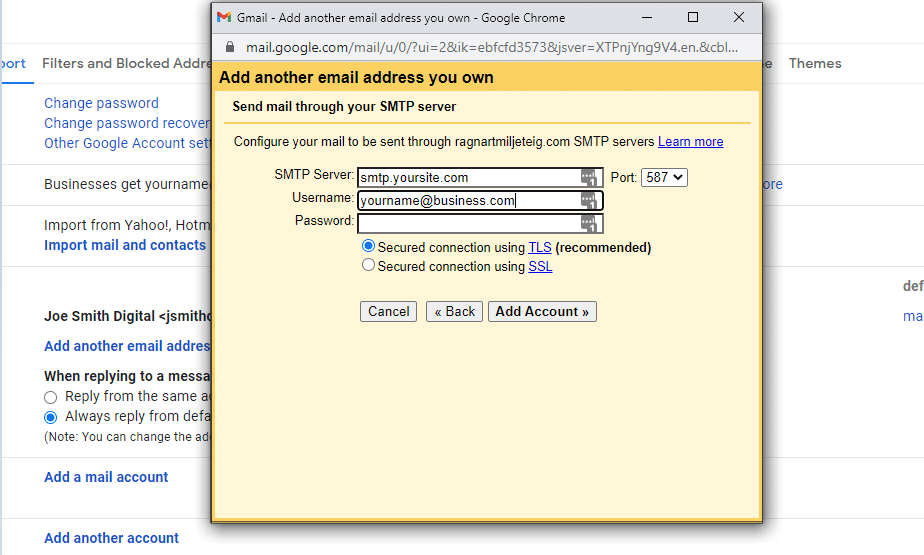
Saisissez les paramètres requis pour le SMTP, sélectionnez le port, terminez par Ajouter un compte.
Abonnez-vous à la Newsletter
Vous voulez savoir comment nous avons augmenté notre trafic de plus de 1000 % ?
Rejoignez plus de 20 000 abonnés qui, chaque semaine, reçoivent nos astuces WordPress par e-mail.
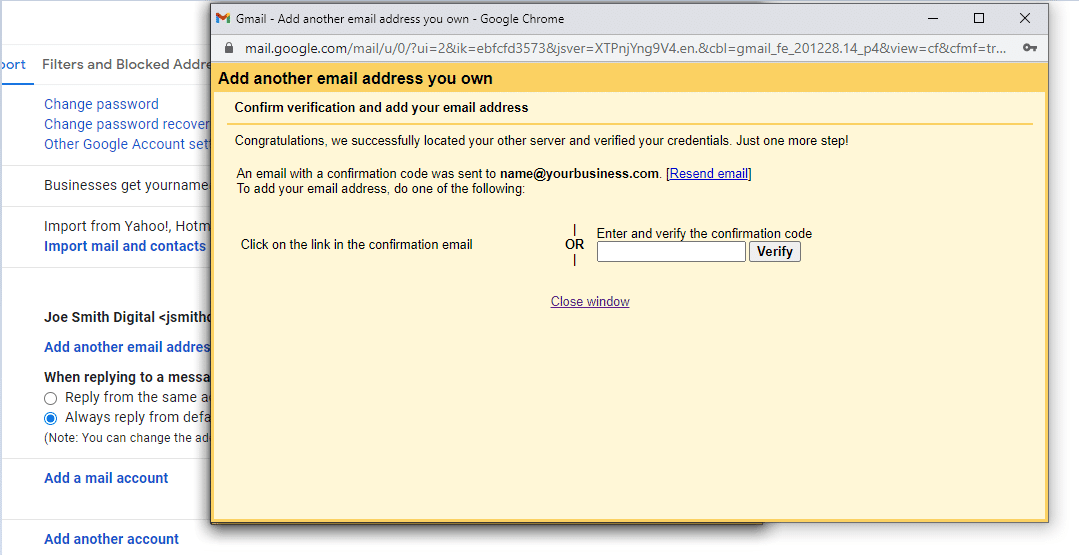
Terminez le paramétrage en validant la demande envoyée à votre adresse professionnelle externe.
Comment organiser les e-mails de tous vos comptes dans Gmail
Une fois que tout arrive dans la même boîte, l’avalanche de messages peut vite tourner à la confusion.
Pour structurer cet afflux, Gmail propose un affichage en plusieurs sections grâce à la vue « boîtes de réception multiples ».
Organiser sa boîte avec plusieurs sections
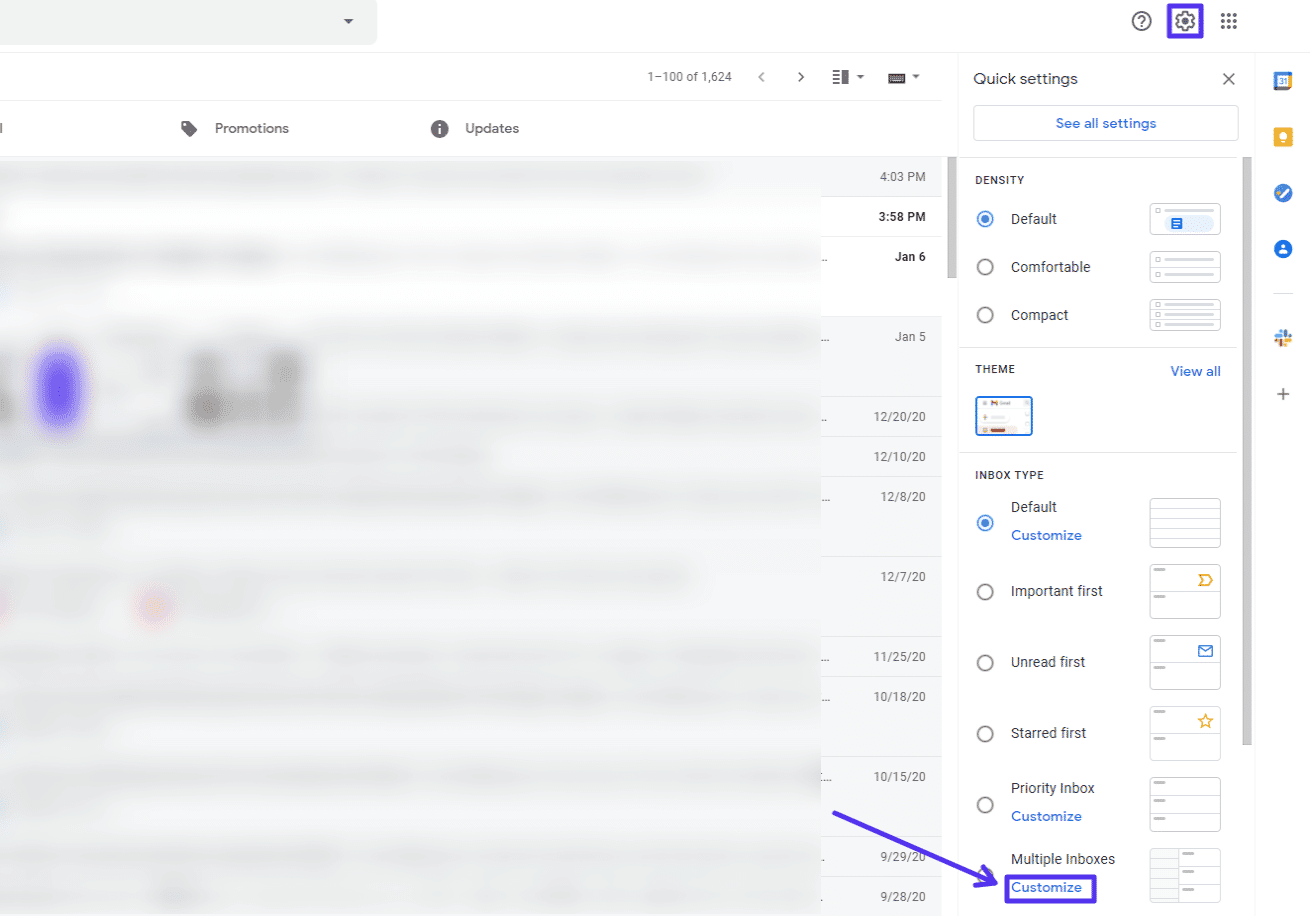
Allez dans les paramètres rapides, et activez la personnalisation sous « Boîtes de réception multiples ».
Pour attribuer une section à chaque compte, ajoutez un filtre de type « to:[email protected] » et nommez-les selon vos besoins.
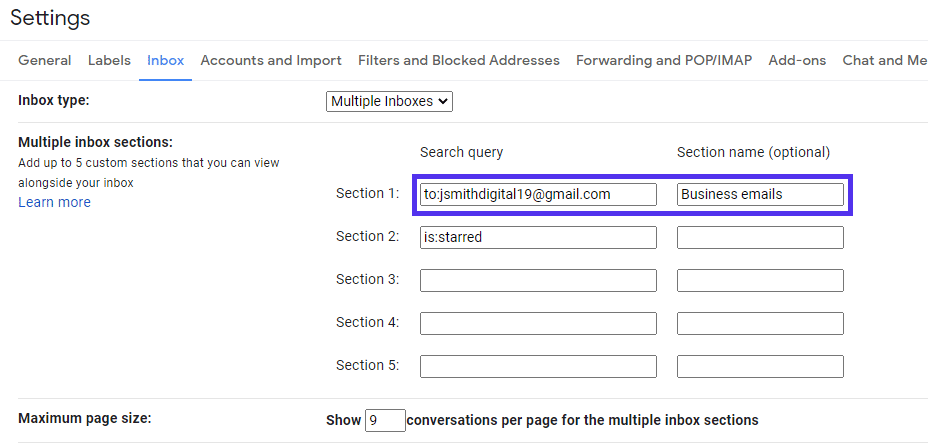
Pensez toujours à sauvegarder vos modifications pour activer la nouvelle présentation.

Immédiatement, Gmail réorganise votre boîte selon la structure définie.
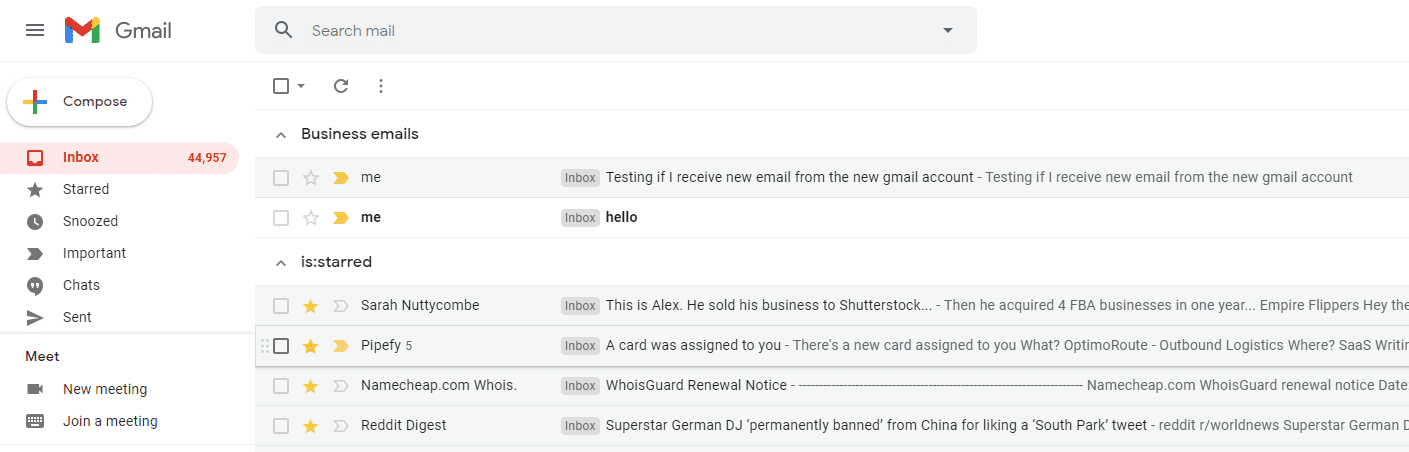
Si une section reste vide, faites un tour sur l’orthographe de l’adresse ou revoyez le filtre appliqué.
Pour affiner encore la gestion de vos e-mails, il existe aussi des outils supplémentaires à explorer selon vos besoins.
Gérez des signatures personnalisées pour chaque adresse
Bonne nouvelle, même après avoir réuni plusieurs comptes, Gmail autorise une signature différente pour chaque adresse.
Voici comment procéder, étape par étape :
Dans les paramètres généraux de Gmail, faites défiler jusqu’à la partie Signature.
Créez une signature pour chacune de vos identités, en leur attribuant des noms explicites : « signature commerciale », « signature blog »…
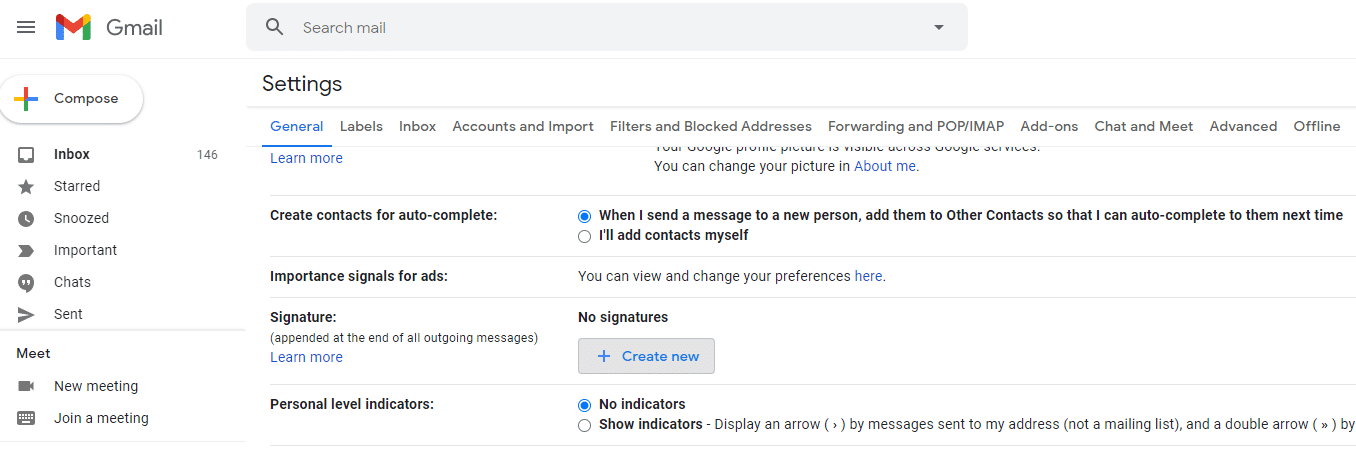
Ensuite, reliez la bonne signature à l’adresse concernée.

Faites-le pour toutes vos adresses liées à ce compte principal.
Petit conseil : Définissez rigoureusement la signature principale pour l’adresse par défaut, afin de soigner votre image de marque.
Pourquoi regrouper plusieurs comptes de messagerie ?
Centraliser différents comptes Gmail répond à de nombreux usages. Un cas fréquent : permettre à un assistant de suivre certains échanges, tout en gardant votre messagerie personnelle hors de portée.
Dans un cadre professionnel, créer des alias via Google Workspace représente une alternative souple. Vous pouvez ainsi fournir à chaque collaborateur une adresse personnalisée liée à votre domaine propre.
Ce fonctionnement donne un aspect plus professionnel à votre activité et vous permet d’accéder à de multiples outils collaboratifs (espace documentaire, feuilles de calcul, etc.). Les sociétés qui adoptent Google Workspace n’exploitent d’ailleurs pas toujours tout son potentiel.
Pour les pros : créez et gérez des alias dans Google Workspace
Pour les entreprises, Google Workspace simplifie radicalement la gestion des adresses secondaires. L’administrateur ajoute les alias de chaque membre sans délai, depuis la console de gestion de l’équipe.
Ajouter des alias à un utilisateur Google Workspace
L’idéal consiste à créer les alias dès l’inscription d’un nouvel utilisateur. La plateforme propose un assistant pour paramétrer chaque compte.
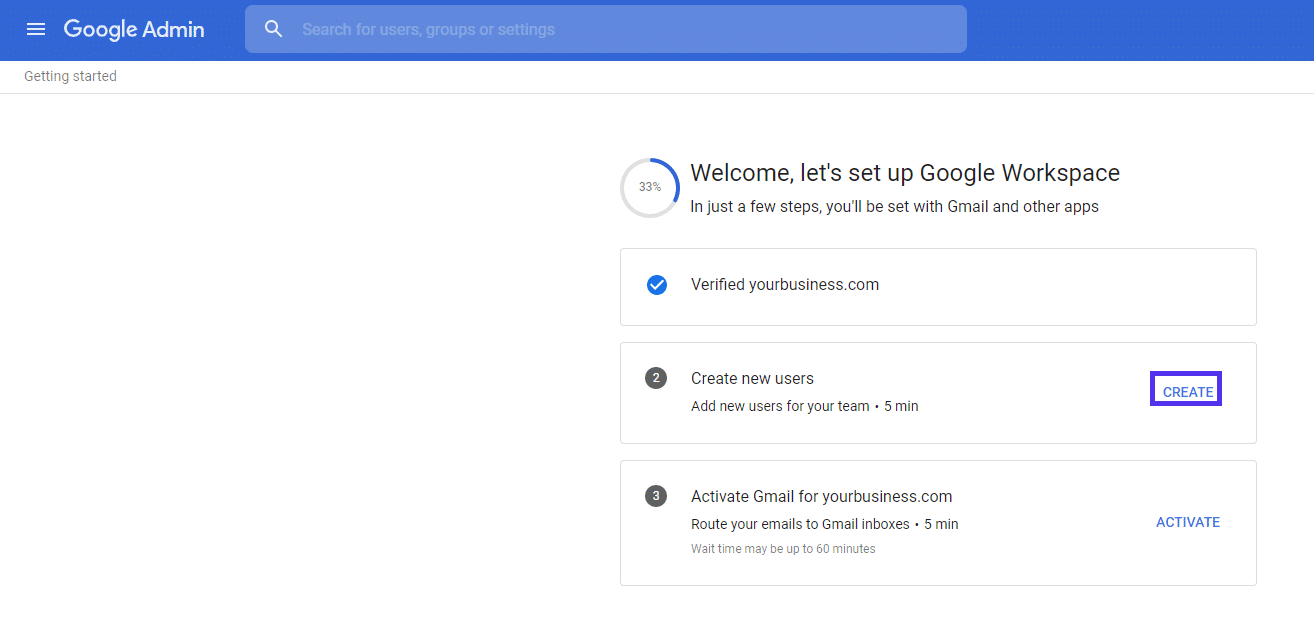
Pour chaque nouvel utilisateur, ajoutez autant d’alias que nécessaire.
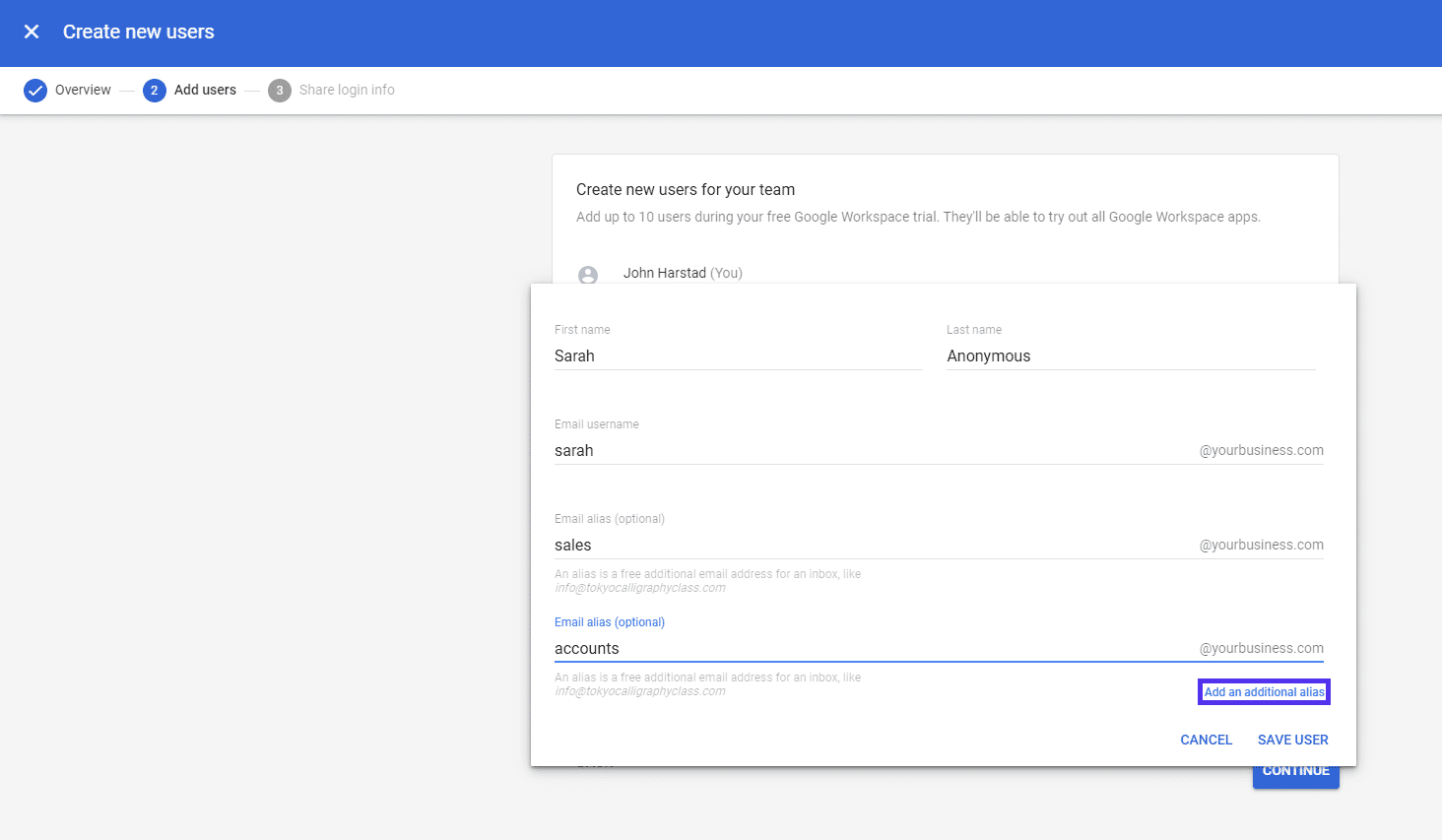
En cas de migration depuis un autre système de messagerie pro, la transition vers Google Workspace n’occasionnera aucune difficulté technique. Tout est prévu pour conserver les adresses existantes.
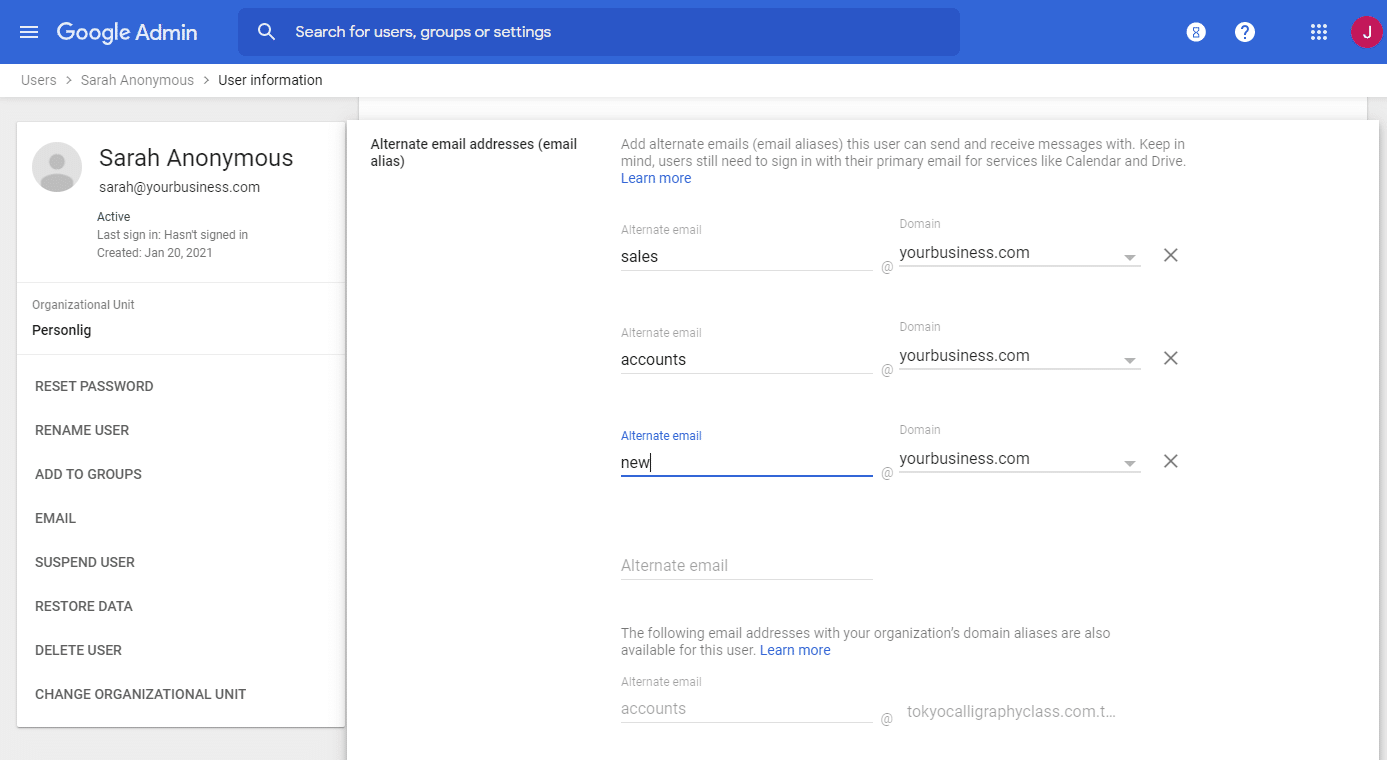
Voici le chemin à suivre pour attribuer un alias à un utilisateur :
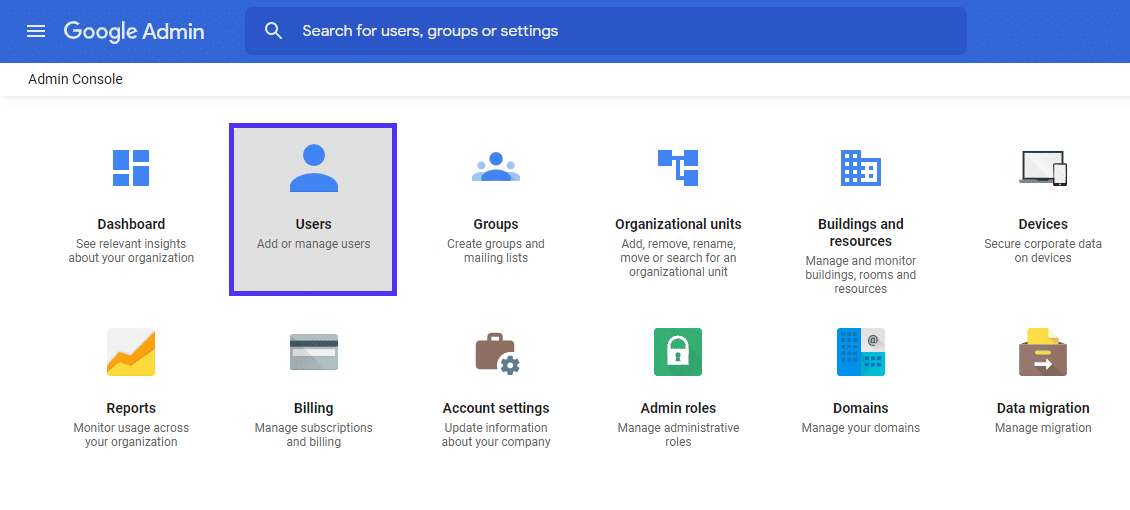
Rendez-vous sur la section Utilisateurs de l’administration Workspace.
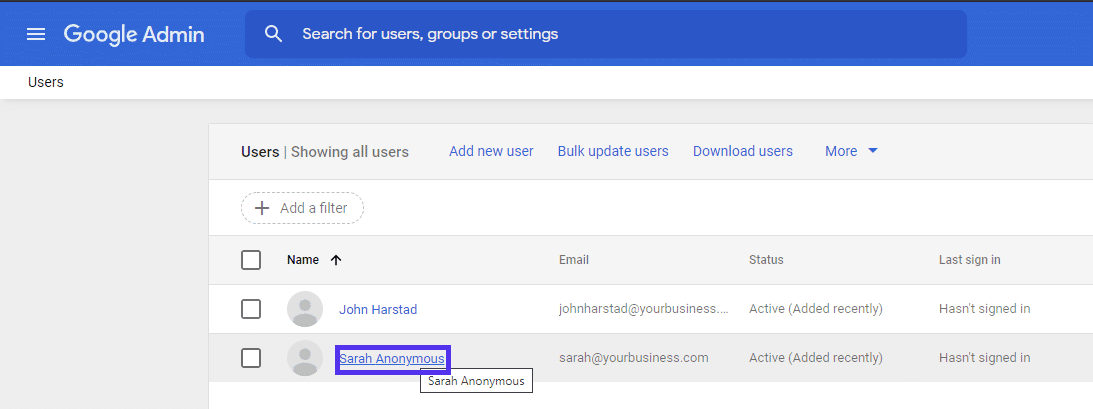
Sélectionnez le collaborateur à éditer.
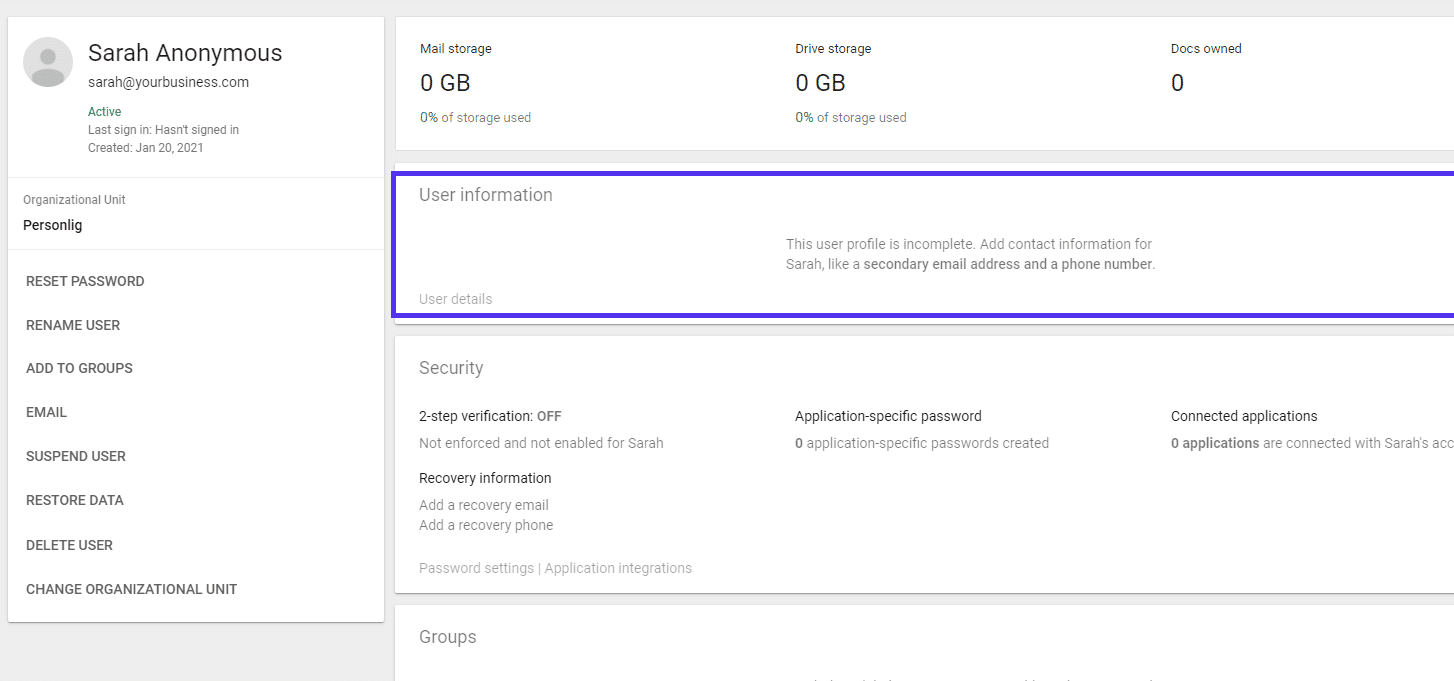
Ouvrez la rubrique Informations utilisateur.
Cliquez sur Autres adresses e-mail pour ajouter les alias souhaités.
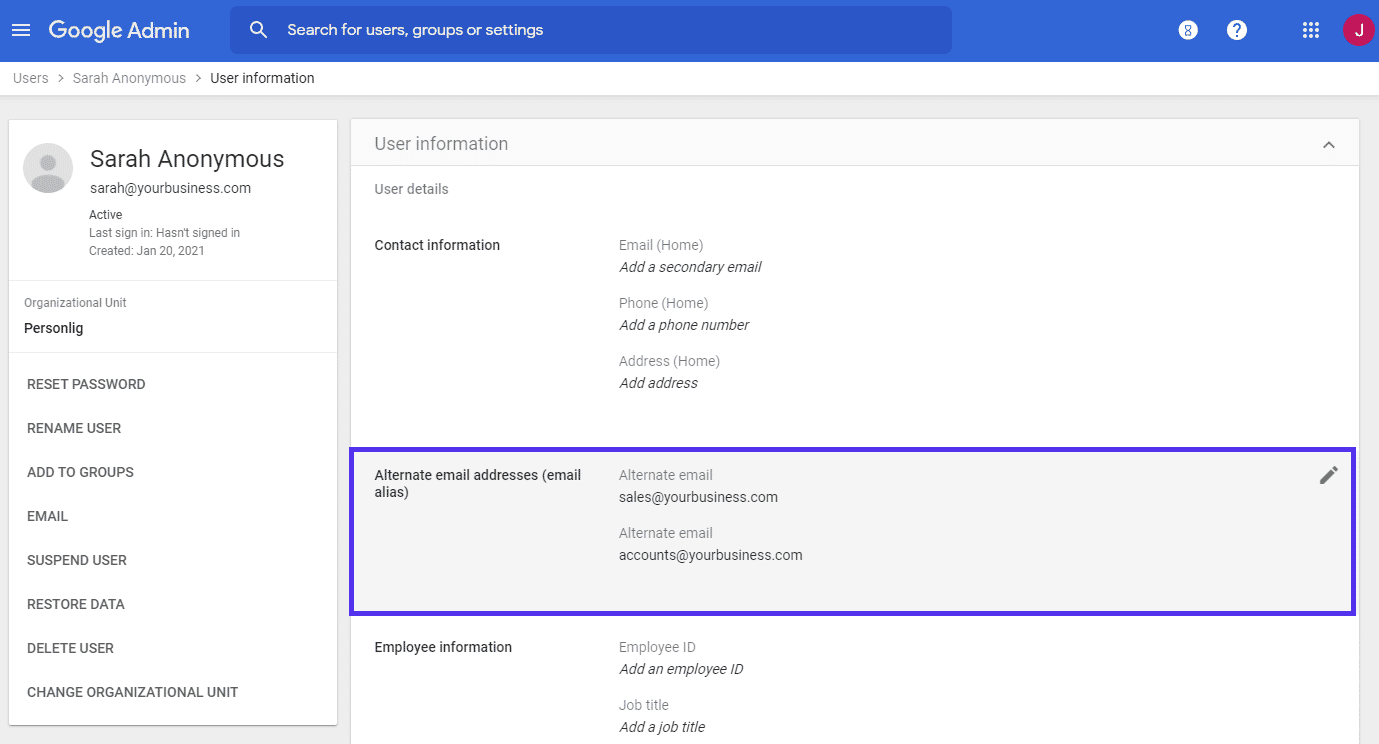
Renseignez les adresses secondaires, qui deviendront immédiatement accessibles dans Gmail comme expéditeur ou destinataire, selon le besoin.
Combien d’alias attribuer par utilisateur ?
Chaque compte utilisateur dans Google Workspace supporte jusqu’à 30 alias. De quoi configurer un accueil distinct pour chaque service, même dans les petites équipes.
Exemples concrets courants :
Cela professionnalise votre structure tout en canalisant les demandes qui affluent, secteur par secteur.
Améliorez vos compétences en gestion des e-mails dès aujourd’hui. 📩 Gérez plusieurs adresses Gmail via une seule boîte de réception 💥 Cliquez pour tweeter Résumé
Le regroupement de comptes Gmail ne relève plus du casse-tête. Quelques clics suffisent pour réunir tous vos e-mails personnels, professionnels ou associés à différents projets, dans une interface unique. La synchronisation s’opère en coulisse, sans rupture de service.
Ce qui compte, ensuite, c’est d’éviter que le flux ne prenne le dessus. Pour garder le contrôle au fil des semaines, pensez à explorer les filtres, règles ou opérateurs de recherche internes : l’équivalent numérique du trieur sur mesure. La technologie s’efface, la maîtrise reste entre vos mains.