

Une boîte mail pour chaque pan de votre vie numérique : voilà la promesse… et la galère. Un site WordPress avec son propre domaine vous ouvre la porte à une adresse comme [email protected]. Pratique, valorisant, mais loin de suffire.
Impossible d’échapper à la fameuse boîte @gmail.com si vous souhaitez profiter des outils gratuits de Google : Google Maps, Google Analytics, Google Drive… Sans parler de toutes ces autres adresses, pro ou perso, qui s’ajoutent au fil du temps.
Très vite, jongler entre trois, quatre, parfois cinq adresses devient la nouvelle normalité. On s’égare parmi les fenêtres ouvertes, on piste le mail perdu dans les méandres de dossiers, et la lassitude numérique s’installe.
L’idéal ? Tout réunir à un seul endroit. Rassembler l’ensemble des messages, centraliser ses flux sans devoir multiplier les allers-retours. Mais, dans les faits, il reste aujourd’hui impossible de s’affranchir véritablement d’une ancienne adresse : aucune magie ne permet de ne recevoir l’intégralité de ses messages que sur une seule boîte. L’utopie numérique garde ses barrières.
La voie la plus pragmatique, celle que je recommande à mes clients, repose sur l’utilisation d’Outlook.fr. Cette application accessible gratuitement, sur mobile comme sur ordinateur, accepte sans sourciller la connexion de toutes vos adresses au sein d’une même interface.
Nul besoin de supprimer celles d’avant : le but, c’est de faire converger tous les nouveaux courriels vers une seule et même boîte de réception afin d’y voir clair et d’agir rapidement.
Cette perspective vous tente ? Voici comment procéder, point par point.
Prévoyez un quart d’heure, pas plus.
Centraliser toutes vos adresses e-mail : le guide express
- Connectez-vous à votre boîte mail principale
Ouvrez Outlook.fr depuis votre ordinateur et accédez à la boîte de réception que vous souhaitez transformer en centre de collecte de vos e-mails.
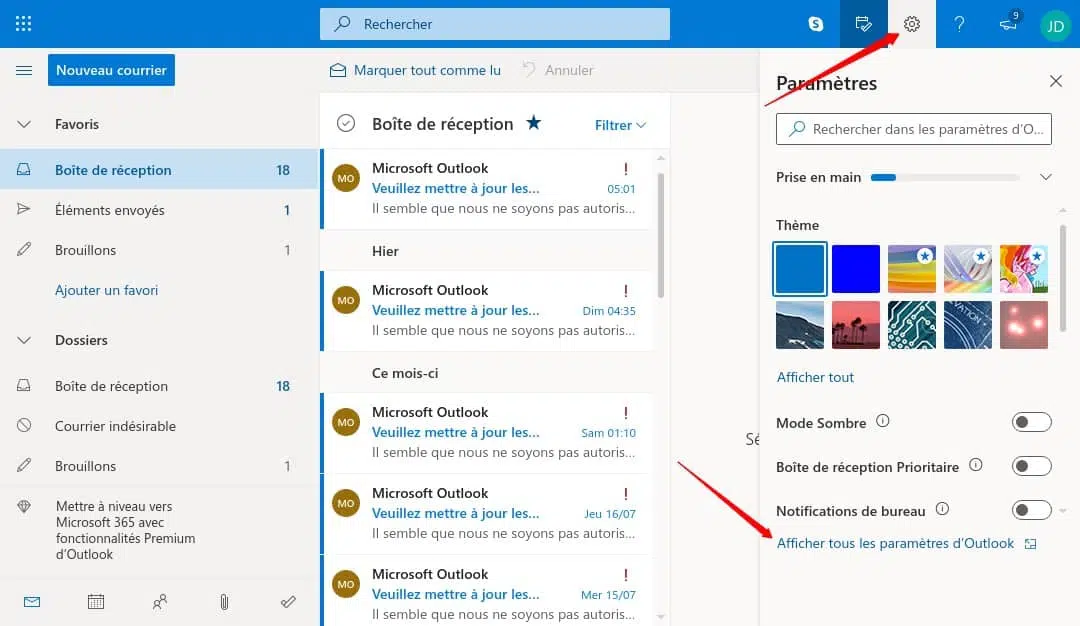
- Accédez aux paramètres, puis sélectionnez « Afficher tous les paramètres d’Outlook »

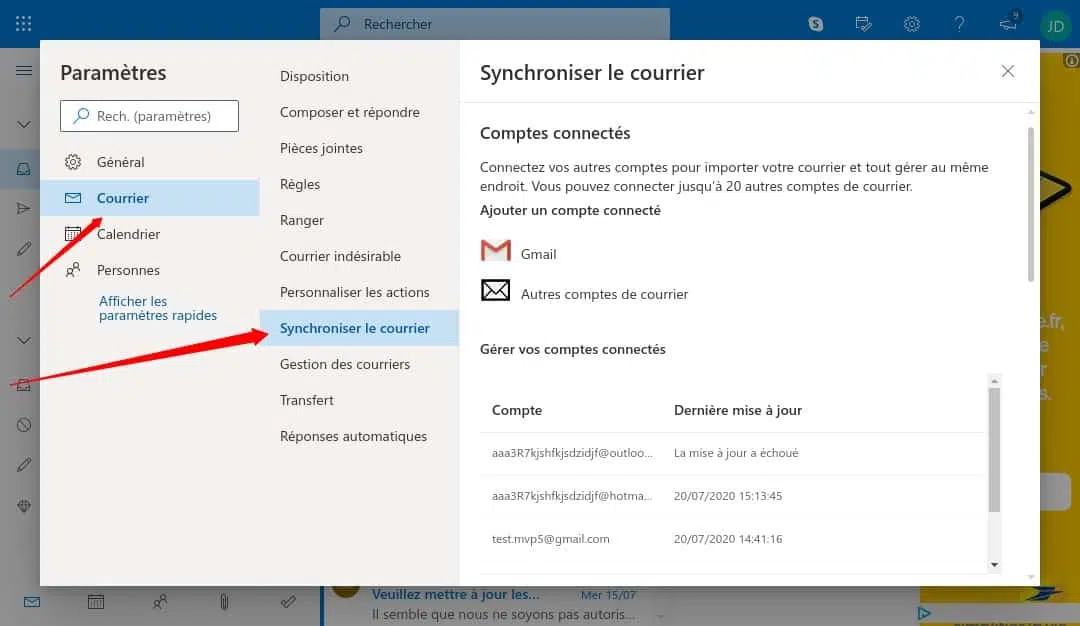
- Dans l’onglet « Courrier », cliquez sur « Synchroniser le courrier »
- Sélectionnez le compte à connecter (Gmail ou autre)
Choisissez la seconde option si vous ajoutez une adresse Gmail, gardez la première pour toute autre adresse.
- Remplissez les identifiants demandés et validez
Rassemblez tous vos courriels au même endroit, sans compromis
Après avoir tout synchronisé, allez un cran plus loin : simplifiez votre façon de consulter vos messages. Direction l’onglet « Mail », puis « Disposition ». Sélectionnez : « Ne pas trier mes messages » et validez. Résultat, plus de classement automatique : tout s’affiche, net, en file indienne.
Retrouvez toutes vos boîtes sur votre téléphone
L’application mobile Outlook se télécharge en deux minutes. Une fois installée, connectez-vous à la boîte déjà configurée : vous retrouvez, sur un seul écran, tous vos échanges, pro et perso, passés et présents, rassemblés sans effort.
Une nuance : la synchronisation des boîtes ajoutées peut prendre un bref instant, jusqu’à une quinzaine de minutes. Pas d’impatience si un message tarde à s’afficher.
Le temps d’autrefois, où chaque adresse rimait avec nouvelle fenêtre ouverte, s’efface. Une seule interface, tous vos univers reliés : voilà qui change tout, et cela, sans perte ni regret pour la dispersion du passé.